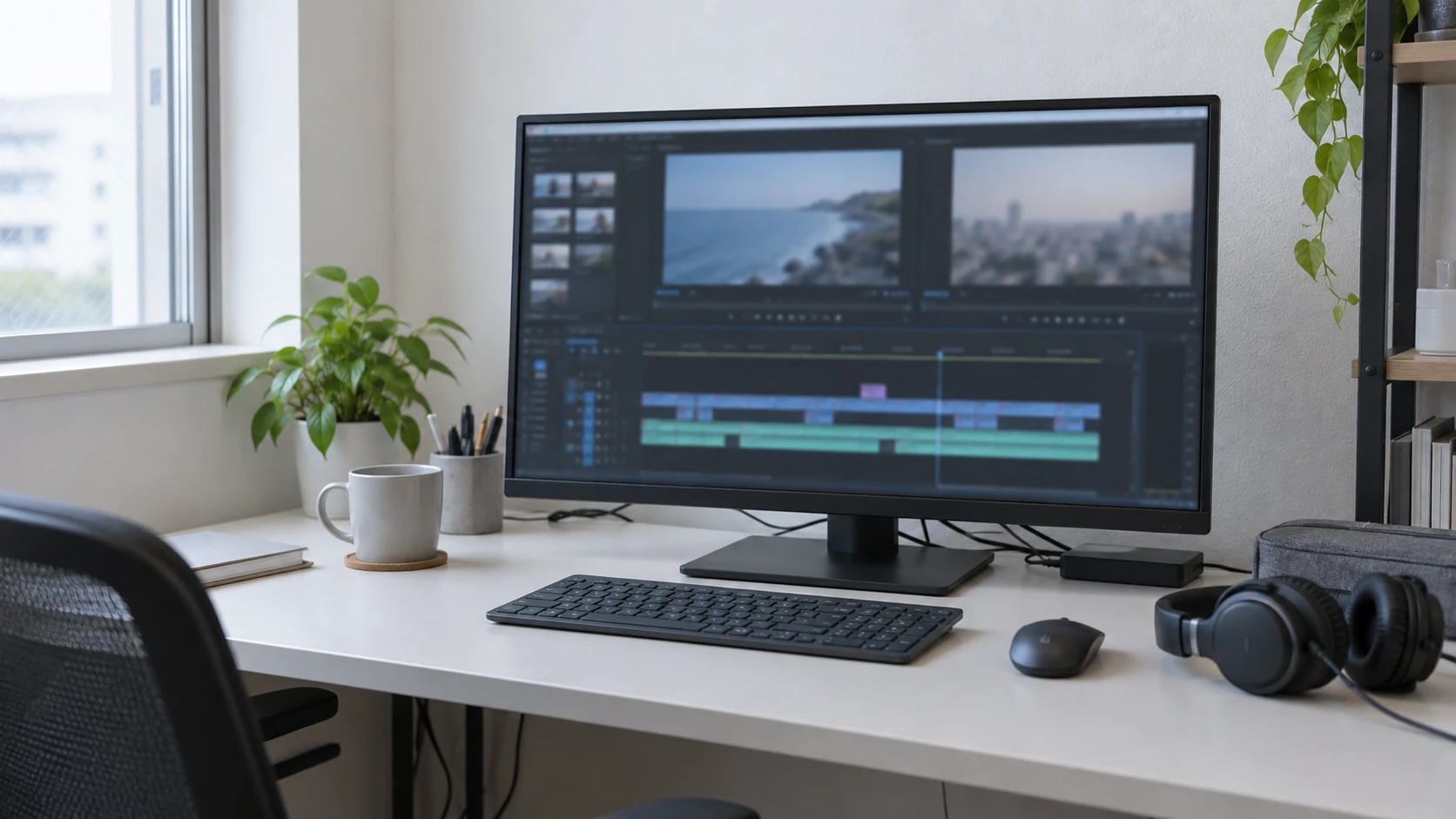
最初の1本を無料版で作れるか
初めて動画を編集するなら、まず短い素材を読み込み、カットして書き出すところまで試すと、必要な機能が見えてきます。納品先からソフトや編集可能なプロジェクト形式を指定されている場合は、その条件を先に確認してください。
2026年9月30日に確認したBlackmagic Designの案内にはDaVinci Resolveの無料版があります。AdobeのPremiereプランには7日間の無料体験があり、期間中に解約しなければ選んだ有料プランへ移ります。
どちらも当サイトで実機の使い心地や素材との相性を比べていません。ここで紹介するのは、購入を急がず必要な条件を確かめるための手順です。
ソフトを探す前に、作りたい動画を決める
「どこへ、何を納めるか」が決まると、確認する機能を絞れます。完成動画だけでよいのか、後から編集できるプロジェクトファイルも渡すのかで、ソフト選びが変わります。
素材を撮影した機器やPCの環境も書き出しておきます。メーカーの対応表だけでは自分の素材が快適に扱えると分からないため、次の項目を手元にそろえてください。
- 納品先が指定する動画の長さ、画面の比率、解像度、フレームレート、ファイル形式。
- 手持ち素材のカメラ、ファイル形式、10-bit素材の有無、字幕や音声処理の要否。
- 完成動画だけを渡すのか、編集可能なプロジェクトファイルも渡すのか。
- 編集に使うPCのOS、メモリ、空き容量、GPU。
無料版で不足した点を、有料版の条件にする
Blackmagic Designの製品説明(英語版)は、Resolve無料版に編集、カラー、VFX、音声の機能があり、ほぼすべての8-bitフォーマットで最大Ultra HD 3840×2160・60fpsに対応すると案内しています。Studioには追加のAI機能、エフェクト、高解像度・高フレームレートの対応が案内されています。
この範囲の説明だけで、手持ちの10-bit素材や納品形式が無料版で使えるとは判断できません。まず次の節の短い素材で試し、困った点を一つだけ書き出します。必要な形で書き出せたなら、今の無料版を続ける選択肢があります。操作方法が分からない場合は公式の手順を確認し、素材・PCの条件や版の制限で止まった場合は、使うOS・版・ファイル形式と有料版の条件を照合してください。有料版でその不足が解消する根拠を確認できたら、無料・有料の機能と条件を比較します。
Premiereの編集可能なプロジェクト納品やAdobeアプリ間の工程が必要なら、Premiere単体と複数アプリのプランを比べます。年間プランの月々払いは1年契約で、14日経過後の途中解約には早期解約料があるため、無料体験から継続する前に選んだ契約を確認してください。
| 今の条件 | 先に確かめること | その後の判断 |
|---|---|---|
| 納品ソフトの指定がない | 無料版で短い素材を編集・書き出し | 不足した機能があれば有料版と比較 |
| Premiereのプロジェクト納品を指定された | 必要な版と受け渡し形式を依頼元に確認 | Premiereの体験版で同じ納品条件を試す |
| Resolve無料版で必要な機能が使えない | Studioの機能表と必要なPC環境を照合 | 不足が解消する場合に購入を検討 |
| 使う期間が短い、または未定 | 月々プランと年間契約の総額・解約条件を比較 | 税込の最終額は購入画面で確認 |
手持ちの素材で30秒だけ試す
30秒ほどの素材で、読み込み、不要部分のカット、音量の調整、必要な字幕、書き出しまで進めてみます。出力したファイルを別の端末でも開き、映像と音声が崩れていないか確かめてください。同じ素材と納品形式で候補を試すと、選ぶための材料になります。
インストール前にはPremiereの必要システム構成とResolveの公式ダウンロード案内を確認します。必要要件を満たすことと、手持ち素材を快適に編集できることは同じではありません。
操作を学ぶ場合、Blackmagic Designには無料の公式トレーニング動画と日本語PDFがあります。候補を絞るには動画編集ソフト選択ガイドを、Premiereの年間費用を比べるには料金計算機を使えます。どちらも実機での確認や申込画面の条件に代わるものではありません。